Cách chèn video YouTube vào Canva là thao tác được nhiều người tìm kiếm khi muốn thiết kế slide, bài thuyết trình, bài đăng mạng xã hội hoặc tài liệu học tập sinh động hơn mà không cần tải video về máy. Chỉ với vài bước đơn giản, bạn có thể nhúng video YouTube trực tiếp vào Canva để phát ngay trong quá trình trình chiếu hoặc chỉnh sửa.
Trong bài viết Tin tức dưới đây, TCC & Partners sẽ hướng dẫn chi tiết cách chèn video YouTube vào Canva trên cả máy tính và điện thoại, đồng thời chia sẻ một số mẹo giúp quá trình thiết kế trở nên nhanh chóng và chuyên nghiệp hơn.
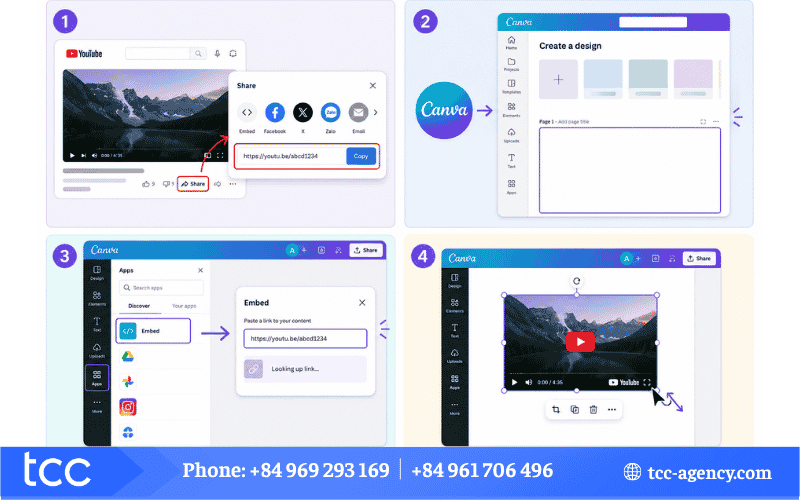
Cách chèn video YouTube vào Canva bằng tính năng Nhúng (Embed)
Đây là cách đơn giản và nhanh nhất nếu video YouTube hỗ trợ tính năng nhúng.
Bước 1: Sao chép liên kết video YouTube
- Truy cập YouTube.
- Mở video muốn chèn.
- Chọn Chia sẻ (Share).
- Nhấn Sao chép đường liên kết (Copy link).
Bước 2: Mở thiết kế trên Canva
- Đăng nhập Canva.
- Tạo thiết kế mới hoặc mở thiết kế có sẵn.
- Chọn trang muốn thêm video.
Bước 3: Dán liên kết YouTube
- Trên thanh công cụ bên trái, chọn Apps (Ứng dụng) hoặc Embed (Nhúng) nếu có.
- Dán đường dẫn YouTube vừa sao chép.
- Canva sẽ tự động nhận diện video.
Bước 4: Chèn video vào thiết kế
- Nhấn Enter hoặc Thêm vào thiết kế.
- Video sẽ xuất hiện dưới dạng khung phát.
- Bạn có thể kéo giãn, di chuyển hoặc thay đổi vị trí.
>>> Xem thêm: Giải đáp 2026: Tải video lên YouTube có tốn dung lượng không
Cách lưu video trên YouTube để chèn vào Canva
Cách chèn video YouTube vào Canva bằng cách tải video lên
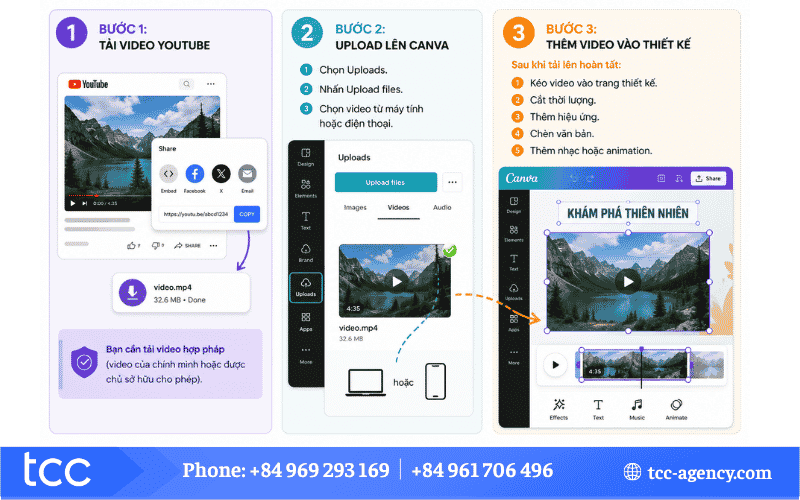
Nếu muốn chỉnh sửa trực tiếp video trong Canva, bạn cần tải video về máy trước.
Bước 1: Tải video YouTube
Bạn cần tải video hợp pháp (video của chính mình hoặc được chủ sở hữu cho phép).
Bước 2: Upload lên Canva
- Chọn Uploads.
- Nhấn Upload files.
- Chọn video từ máy tính hoặc điện thoại.
Bước 3: Thêm video vào thiết kế
Sau khi tải lên hoàn tất:
- Kéo video vào trang thiết kế.
- Cắt thời lượng.
- Thêm hiệu ứng.
- Chèn văn bản.
- Thêm nhạc hoặc animation.
Đây là cách phù hợp nếu bạn muốn chỉnh sửa video trước khi xuất bản.
>>> Xem thêm: Tại sao không tải được video trên YouTube? Cách khắc phục
Cách chèn video trên YouTube vào Canva
Tại sao không chèn được video YouTube vào Canva?
Nếu bạn đã thực hiện đúng các bước nhưng vẫn không thể chèn video YouTube vào Canva, nguyên nhân có thể đến từ cài đặt của video, đường liên kết hoặc chính thiết bị đang sử dụng. Dưới đây là những lỗi phổ biến nhất và cách khắc phục để bạn có thể chèn video thành công.
- Video YouTube bị tắt tính năng nhúng: Một số chủ kênh đã vô hiệu hóa tính năng nhúng (Embed), khiến Canva không thể hiển thị hoặc phát video dù liên kết vẫn hoạt động bình thường. Trong trường hợp này, bạn có thể chọn một video khác cho phép nhúng hoặc tải video hợp pháp về máy rồi tải lên Canva để sử dụng.
- Đường liên kết YouTube không hợp lệ: Canva chỉ nhận diện các liên kết YouTube đúng định dạng, chẳng hạn như https://youtu.be/… hoặc https://www.youtube.com/watch?v=…. Nếu đường dẫn bị thiếu ký tự, sao chép không đầy đủ hoặc đến từ nguồn khác, Canva sẽ không thể nhận diện video.
- Canva gặp lỗi kết nối Internet: Việc chèn video YouTube yêu cầu kết nối Internet ổn định để Canva truy xuất dữ liệu từ YouTube. Nếu mạng chập chờn hoặc máy chủ phản hồi chậm, hãy kiểm tra kết nối, tải lại trang hoặc đăng xuất rồi đăng nhập lại Canva trước khi thử lại.
- Trình duyệt đang sử dụng đã quá cũ: Phiên bản trình duyệt lỗi thời có thể không tương thích với các tính năng nhúng video mới của Canva, dẫn đến lỗi hiển thị hoặc không tải được video. Bạn nên cập nhật Chrome, Microsoft Edge hoặc Safari lên phiên bản mới nhất, hoặc sử dụng ứng dụng Canva để có trải nghiệm ổn định hơn.
>>> Xem thêm: 15+ cách tải video trên YouTube về máy tính miễn phí full HD

Liên kết Link bị lỗi sẽ không tải được video lên
Một số lưu ý khi chèn video YouTube vào Canva
Để video hiển thị ổn định và mang lại trải nghiệm tốt khi thiết kế hoặc thuyết trình, bạn nên lưu ý một số điểm quan trọng trong quá trình chèn video YouTube vào Canva. Những mẹo dưới đây sẽ giúp hạn chế lỗi phát sinh và đảm bảo bài thiết kế của bạn hoạt động như mong muốn.
- Chỉ sử dụng video có bản quyền hợp pháp: Hãy ưu tiên sử dụng video do chính bạn sở hữu hoặc đã được chủ sở hữu cho phép để tránh vi phạm bản quyền. Điều này không chỉ giúp bảo vệ quyền lợi của tác giả mà còn hạn chế các rủi ro khi chia sẻ hoặc xuất bản thiết kế.
- Kiểm tra kết nối Internet: Nếu chèn video bằng liên kết YouTube (Embed), Canva cần kết nối Internet để tải và phát video. Vì vậy, hãy đảm bảo thiết bị có mạng ổn định, đặc biệt trước khi trình chiếu hoặc chia sẻ thiết kế.
- Tối ưu kích thước video: Điều chỉnh kích thước video sao cho phù hợp với bố cục tổng thể, tránh để video quá lớn che mất văn bản hoặc các thành phần quan trọng. Một bố cục cân đối sẽ giúp nội dung dễ theo dõi và chuyên nghiệp hơn.
- Kiểm tra thiết kế trước khi xuất bản: Trước khi chia sẻ hoặc trình chiếu, hãy xem trước toàn bộ thiết kế để kiểm tra video có phát bình thường hay không. Việc rà soát lần cuối sẽ giúp bạn phát hiện và khắc phục kịp thời các lỗi về hiển thị, liên kết hoặc bố cục.
>>> Xem thêm: Bật mí 15 cách tải video trên YouTube về điện thoại đơn giản

Chỉ tải video được cho phép khi đăng tải lên mạng
Câu hỏi thường gặp khi chèn video YouTube vào Canva
Trong quá trình tìm hiểu cách chèn video YouTube vào Canva, nhiều người dùng thường gặp một số thắc mắc liên quan đến tính năng nhúng, chỉnh sửa và xuất file. Dưới đây là những câu hỏi phổ biến cùng lời giải đáp ngắn gọn giúp bạn sử dụng Canva hiệu quả hơn.
Canva có hỗ trợ chèn video YouTube miễn phí không?
Có. Người dùng gói Canva Free vẫn có thể chèn video YouTube bằng tính năng nhúng, miễn là video đó được chủ sở hữu cho phép nhúng trên các nền tảng bên ngoài.
Có thể chỉnh sửa video YouTube sau khi chèn không?
Không nếu bạn chỉ chèn video bằng liên kết YouTube. Muốn cắt, ghép hoặc thêm hiệu ứng, bạn cần tải video về (đúng bản quyền) rồi tải lên Canva để chỉnh sửa.
Xuất file PDF có xem được video không?
Không. Khi xuất dưới định dạng PDF, video sẽ không thể phát mà chỉ hiển thị dưới dạng hình ảnh hoặc khung video, tùy theo thiết kế.
Có cần tải video YouTube về trước không?
Không bắt buộc. Nếu chỉ muốn hiển thị hoặc phát video trong Canva, bạn có thể chèn trực tiếp bằng liên kết YouTube mà không cần tải video về máy.
>>> Xem thêm: Cách chuyển video YouTube thành file âm thanh chất lượng cao
Cách chèn video YouTube vào Canva khá đơn giản và có thể thực hiện bằng cách nhúng liên kết hoặc tải video lên để chỉnh sửa trực tiếp. Tùy vào nhu cầu sử dụng, bạn có thể lựa chọn phương pháp phù hợp để tạo nên những bài thuyết trình, thiết kế hay nội dung trực quan và chuyên nghiệp hơn.
Nếu cần lưu video YouTube để sử dụng ngoại tuyến hoặc tải lên Canva (đối với những video bạn có quyền sử dụng), hãy trải nghiệm công cụ tải video YouTube của TCC & Partners. Chỉ cần dán liên kết, bạn có thể tải video nhanh chóng với chất lượng cao, hỗ trợ quá trình chỉnh sửa và sáng tạo nội dung hiệu quả hơn.